IPTV Geluid Vertraging in Proefperiode — Zó test je dit
9 september 2026 · 7 min leestijd
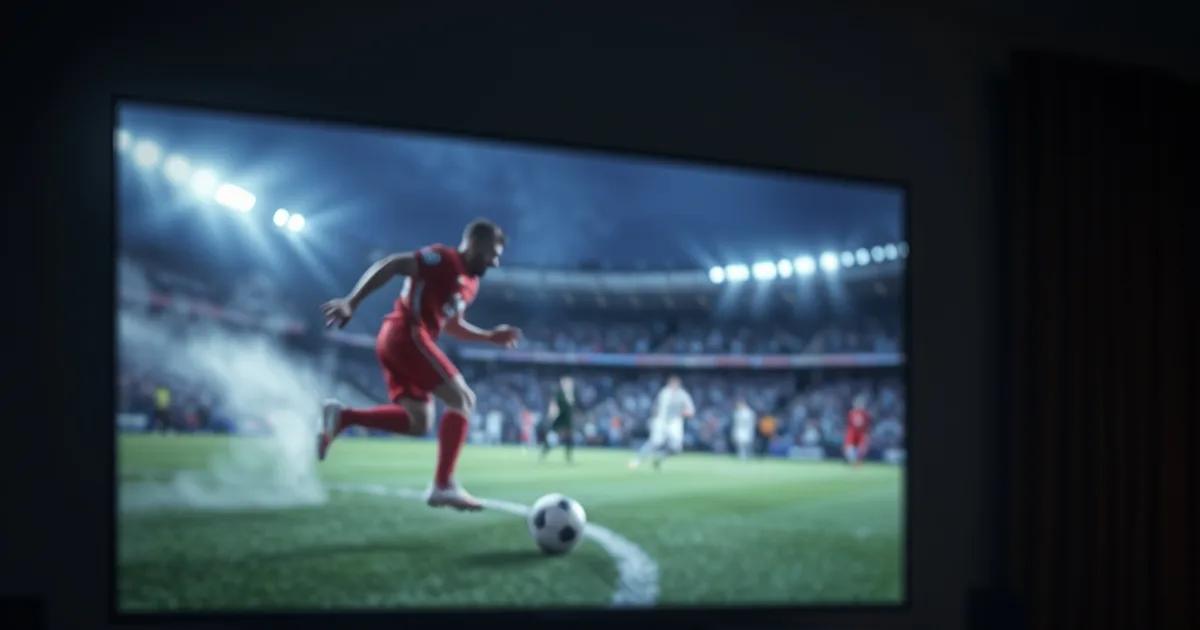
September is het drukste moment van het Eredivisie-seizoen: bijna elke dag een wedstrijd, met de meeste duels rond 20:00 uur wanneer het netwerk het zwaarst belast is. Precies dát is het moment waarop geluidvertraging — ook wel lip-sync problemen genoemd — het hardst opvalt. Niet tijdens een rustige herhaling om 15:00 uur op een dinsdag, maar wanneer de scheidsrechter fluit en je het geluid een fractie van een seconde later hoort dan je het ziet gebeuren.
Het probleem met geluidvertraging is dat bijna niemand het expliciet test tijdens een proefperiode. Reviewsites behandelen het als een 'fix-it-later' probleem — iets dat je oplost via een instelling nadat je al betaald hebt. Wij draaien dat om: als je het nu, in je 24-uur proefperiode, niet actief opzoekt, ontdek je het pas wanneer opzeggen al lastiger is geworden.
Deze gids geeft je een concreet testprotocol voor 'IPTV geluid vertraging test', gebaseerd op wat je tijdens een live Eredivisie-wedstrijd deze week kunt controleren — inclusief welke apps en instellingen de vertraging meestal veroorzaken, en hoe je onderscheidt of het probleem bij je netwerk, je device of de provider zelf ligt.
Waarom geluidvertraging een dealbreaker is in je proefperiode
Buffering is zichtbaar en voelt urgent — het scherm bevriest, iedereen ziet het meteen. Geluidvertraging is subtieler. De beelden lopen door, het geluid klinkt normaal, maar net niet synchroon. Veel gebruikers wennen er onbewust aan of wijten het aan hun eigen tv of soundbar, zonder te beseffen dat het aan de stream zelf ligt.
Dat maakt het gevaarlijker dan buffering als koopcriterium: je went eraan tijdens de proef, betaalt, en pas na een paar weken — wanneer je het echt gaat storen bij elke wedstrijd — realiseer je je dat het structureel is. Een dienst die tijdens piekuren (zoals een Eredivisie-avond om 20:00 uur) consistent lip-sync problemen vertoont, is dat in de rustige uren van je proef vaak niet. Daarom moet je gericht tijdens de drukte testen, niet toevallig overdag.
Beschouw geluidvertraging dus niet als iets om ná aankoop op te lossen, maar als testcriterium binnen je proefperiode, naast de dingen die je al zou checken zoals apparaatkeuze (zie /blog/iptv-device-kiezen-proefperiode-firestick-smart-tv) en app-instellingen (/blog/iptv-app-testen-proefperiode-tivimate-smarters).
Twijfel je hoe je geluidvertraging correct test tijdens je proefperiode?
Wat is audio vertraging precies? Waar komt het vandaan in IPTV?
Bij IPTV worden beeld en geluid apart gecodeerd, verstuurd en op je device weer samengevoegd (gedecodeerd en gesynchroniseerd) voordat ze op je scherm en speakers verschijnen. Elke stap in die keten — encoding bij de bron, transport over het netwerk, decoding op je apparaat, en de laatste stap naar je audio-output — kan een kleine vertraging introduceren.
Bij een stabiele verbinding blijven die vertragingen doorgaans onder de merkbare drempel (grofweg minder dan 40-45 milliseconden wordt door de meeste mensen niet opgemerkt). Het probleem ontstaat wanneer de audio- en videostroom niet meer in dezelfde pas lopen: bijvoorbeeld doordat het toestel de videobuffer anders leegt dan de audiobuffer, of doordat een instelling ergens in de keten (op je tv, je speaker, of in de app) een eigen extra verwerkingsstap toevoegt.
Het punt is: geluidvertraging is zelden één simpele oorzaak. Het is een optelsom van kleine vertragingen door de hele keten heen, en dat is precies waarom je het actief moet testen in plaats van er blind op te vertrouwen dat 'het wel goed komt'.
Zó test je geluidvertraging in 24 uur: live Eredivisie als testcase
Gebruik een live wedstrijd, geen on-demand content. On-demand streams zijn vaak al vooraf gebufferd en verbergen sync-problemen die alleen bij live uitzendingen optreden. Kies bewust een avondwedstrijd tijdens piekuren — dat is wanneer het netwerk het meest belast is en waar vertraging het eerst zichtbaar wordt.
De simpelste betrouwbare test: let op momenten met een duidelijk visueel-akoestisch ankerpunt. Het fluitsignaal van de scheidsrechter bij een overtreding, het moment dat de bal het net raakt bij een doelpunt, of het opzwepen van het publiek na een grote kans. Zie je de actie een fractie eerder dan je het geluid hoort, dan is er sync-vertraging. Doe dit bewust op minstens drie verschillende momenten in de wedstrijd — vroeg, rond rust, en laat — omdat vertraging kan toe- of afnemen naarmate de stream langer loopt.
Plan deze test rond de wedstrijdkalender van je proefperiode: zie ook onze gids over timing van je proefperiode rond grote voetbalmomenten (/blog/iptv-trial-timing-champions-league-september-2026) en de bredere Eredivisie-stresstest checklist (/blog/iptv-proef-eredivisie-stress-test-checklist-zaptijd-4k) voor een volledig testschema binnen je 24 uur.
Herhaal de test op een tweede wedstrijd op een ander tijdstip als je twijfelt. Eén incident kan toeval zijn (een tijdelijke netwerkpiek); een patroon over meerdere wedstrijden is een structureel signaal.
Welke IPTV-apps hanteren audio beter: TiviMate vs Smarters Pro vs GSE
De app die je gebruikt om te streamen speelt een reële rol in hoe zichtbaar sync-problemen worden, simpelweg omdat elke app zijn buffer- en decodeerinstellingen anders beheert. TiviMate geeft je in de spelerinstellingen relatief veel controle over buffergrootte en hardware- versus softwaredecodering — dat is precies waar je aan kunt draaien als je vertraging opmerkt.
IPTV Smarters Pro is toegankelijker in de interface maar biedt minder diepgaande audio/video-instellingen om zelf bij te sturen; het werkt vaak prima met de standaardinstellingen, maar geeft je minder ruimte om een sync-probleem handmatig te corrigeren als het optreedt. GSE Smart IPTV zit daar tussenin: meer handmatige controle dan Smarters, met een net iets andere aanpak van buffering dan TiviMate.
Voor je test binnen de proefperiode is het advies: installeer minimaal twee van deze apps op hetzelfde apparaat en herhaal dezelfde live-testmomenten uit de vorige sectie in beide. Zie je vertraging in de ene app maar niet in de andere, dan wijst dat sterker richting een app-/instellingprobleem dan richting de onderliggende stream zelf. Een uitgebreidere vergelijking van deze apps tijdens je proef vind je in /blog/iptv-app-testen-proefperiode-tivimate-smarters.
Audio-instellingen die vertraging veroorzaken (passthrough, Bluetooth, tv-verwerking)
Audio passthrough — waarbij het onbewerkte audiosignaal wordt doorgestuurd naar een soundbar of receiver die het zelf decodeert — kan een kleine extra vertraging toevoegen ten opzichte van directe decodering op het streamingapparaat zelf. Test daarom hetzelfde moment zowel met passthrough aan als uit (via de tv- of app-speakers) om te zien of het verschil maakt.
Bluetooth-speakers en -koptelefoons zijn een bekende bron van merkbare vertraging: het draadloze protocol voegt bijna altijd enkele tientallen milliseconden toe, soms meer afhankelijk van het apparaat. Als je proefperiode-tests via Bluetooth-audio lopen en je twijfelt over sync, test dezelfde wedstrijdmomenten opnieuw met een bekabelde verbinding voordat je concludeert dat de IPTV-dienst zelf het probleem is.
Veel moderne tv's hebben eigen beeld- en geluidsverwerking (bewegingscompensatie, geluidsoptimalisatie, 'filmmodus' en dergelijke) die elk een eigen vertraging toevoegen, los van de IPTV-stream. Zet deze verwerkingsopties tijdelijk uit tijdens je test — vaak te vinden onder een 'game mode' of 'pc mode' in het tv-menu, die deze extra verwerkingsstappen minimaliseert — om een eerlijker beeld te krijgen van wat de stream zelf doet.
Is het je netwerk, je device, of je provider? Diagnosticeren in je proef
Wissel tijdens je proefperiode bewust van verbinding: test dezelfde live wedstrijd via wifi en via een bekabelde ethernetverbinding. Blijft de vertraging bij beide gelijk, dan ligt het probleem waarschijnlijk niet aan je wifi-signaal maar verderop in de keten. Verdwijnt het via ethernet, dan wijst dat richting jouw netwerk — iets wat ook relevant is bij buffering-problemen tijdens voetbal, zoals beschreven in /blog/iptv-buffert-voetbal-isp-beperking.
Test vervolgens hetzelfde moment op een tweede apparaat — bijvoorbeeld een smart-tv naast een streamingstick. Blijft de vertraging consistent aanwezig op beide apparaten met dezelfde app, dan is een providerprobleem waarschijnlijker dan een apparaatprobleem. Onze device-vergelijking (/blog/iptv-device-kiezen-proefperiode-firestick-smart-tv) gaat dieper in op welke apparaten doorgaans stabieler presteren.
Vergelijk ten slotte piekuur met daluur: test dezelfde soort content (live sport) zowel om 20:00 uur als op een rustiger moment overdag. Treedt de vertraging alleen tijdens piekdrukte op, dan is dat een sterke indicatie dat het serverkant of netwerkcapaciteit-gerelateerd is bij de provider, en geen structureel technisch mankement in je eigen opstelling.
Geen sync-vertraging gevonden na je test tijdens piekuur? Dan is de keuze duidelijk.
Checklist: audio testen op meerdere devices in één proefperiode
Een 24-uur proefperiode is kort, maar genoeg voor een gestructureerde test als je het gericht aanpakt. Loop deze punten af: (1) test een live wedstrijd tijdens piekuur (20:00+), niet on-demand content; (2) let op minstens drie ankerpunten per wedstrijd — fluitsignaal, doelpunt, publieksreactie; (3) herhaal op een tweede live moment om een patroon te bevestigen; (4) test in minstens twee apps op hetzelfde apparaat; (5) test met en zonder audio passthrough, en bekabeld versus Bluetooth; (6) zet tv-beeld/geluidsverwerking tijdelijk uit; (7) vergelijk wifi versus ethernet; (8) vergelijk twee fysieke apparaten indien mogelijk.
Noteer per test kort wat je zag: welk apparaat, welke app, welke instelling, en of er vertraging was. Die notities zijn goud waard als je moet beslissen of een structureel patroon aanwezig is, of dat het om een eenmalige netwerkhapering ging.
Vind je op meerdere apparaten en in meerdere apps consistente vertraging tijdens piekuren, beschouw dat dan als een harde dealbreaker — net zoals je zou doen bij herhaalde buffering. Vind je het niet, dan heb je een van de belangrijkste, meest onderschatte kwaliteitscriteria daadwerkelijk geverifieerd voordat je een keuze maakt.
Veelgestelde vragen
Hoeveel geluidvertraging is normaal en wanneer is het een probleem?
Vertragingen tot ongeveer 40-45 milliseconden merkt bijna niemand op. Zodra je bewust ziet dat een fluitsignaal of doelpunt net iets ná het beeld komt, en dat zich herhaalt op meerdere momenten in de wedstrijd, is het geen toeval meer maar een structureel signaal dat je serieus moet meewegen.
Kan ik geluidvertraging zelf oplossen met een instelling?
Soms wel: passthrough uitzetten, van Bluetooth naar bekabelde audio wisselen, of tv-verwerkingsmodi uitschakelen kan al veel schelen. Blijft de vertraging aanwezig ondanks al deze aanpassingen, dan ligt het probleem eerder bij de stream of het netwerk dan bij je eigen instellingen.
Waarom valt geluidvertraging vooral op bij live voetbal en niet bij series?
Bij live sport reageer je onbewust op geluid dat samenvalt met een duidelijke actie — een fluitsignaal, een schot, gejuich. Bij series ontbreekt vaak zo'n scherp herkenningspunt, waardoor kleine vertragingen makkelijker onopgemerkt blijven.
Is het eerlijk om een dienst af te keuren op basis van één wedstrijd?
Nee, test bij voorkeur minstens twee live momenten op verschillende tijdstippen. Eén incident kan een tijdelijke netwerkhapering zijn; een patroon dat zich herhaalt bij herhaalde piekuur-tests is een betrouwbaarder signaal.
Moet ik testen op de app die ik uiteindelijk wil gebruiken, of maakt dat niet uit?
Test bij voorkeur in minstens twee apps. Als vertraging alleen in één app optreedt, ligt het probleem waarschijnlijk aan die app of zijn instellingen. Treedt het in alle apps op, dan wijst dat sterker richting de stream of het netwerk zelf.
Lees verder: de kosten per looptijd, de instelhulp of de hulppagina.