Eredivisie op IPTV Proef: 7-Staps Stress-Test Checklist (4K, Zaptijd, Stabiliteit)
5 september 2026 · 9 min leestijd
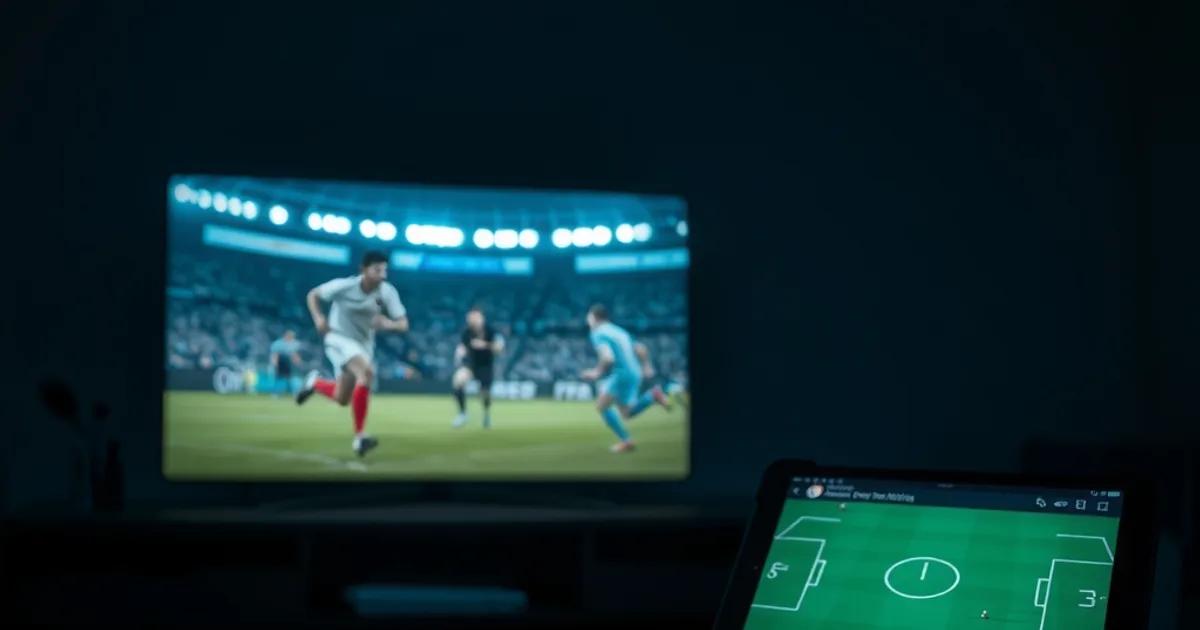
De Eredivisie 2026-27 ging op 7 augustus van start en zit inmiddels vijf weken diep in het seizoen, terwijl de Champions League in september weer aftrapt. Dit is precies het moment waarop Nederlandse kijkers massaal IPTV-proefperiodes activeren: de zoekopdrachten 'IPTV voetbal testen' en 'kan ik Eredivisie op proef kijken' pieken nu, omdat mensen willen weten of een dienst hun wedstrijd aankan vóórdat ze een abonnement afsluiten.
Het probleem: bijna elke vergelijkingssite zegt 'test het op voetbal' zonder uit te leggen wát je precies moet testen, wanneer, en hoe je een slecht resultaat interpreteert. Een proef die je zondagochtend om 10 uur test, zegt niets over hoe de stream zich houdt tijdens een uitverkocht vrijdagavondduel. Je moet je 24 uur (of soms 48 of 72 uur, afhankelijk van de provider) doelgericht inzetten, niet lukraak.
Dit artikel geeft een exacte, herhaalbare procedure in zeven stappen: het juiste testmoment, zeven meetbare kwaliteitsindicatoren, en een beslisboom voor wat je doet als de proef tegenvalt. Geen vage adviezen — wel een checklist die je tijdens de wedstrijd zelf kunt afvinken.
Waarom je proef niet lukraak kunt testen
IPTV-diensten draaien op gedeelde servercapaciteit. Op een rustige dinsdagmiddag kan een matige provider een vlekkeloos beeld geven, simpelweg omdat er weinig gelijktijdige kijkers zijn. Diezelfde provider kan tijdens een druk bekeken Eredivisie-topper compleet anders presteren: meer buffering, lagere bitrate, tragere zappers. Als je je proef alleen offpeak test, meet je de verkeerde situatie — je betaalt straks voor de piekmomenten, niet voor de rustige uren.
Dezelfde logica geldt voor je eigen apparaat en netwerk. Voordat je aan de kwaliteitstest begint, is het slim om je apparaat en app-keuze al op orde te hebben — zie ons artikel over IPTV device kiezen tijdens de proefperiode (iptv-device-kiezen-proefperiode-firestick-smart-tv) en over welke app je gebruikt voor de test (iptv-app-testen-proefperiode-tivimate-smarters). Een slecht geconfigureerde app kan een prima stream laten lijken alsof de provider faalt.
De zeven stappen hieronder zijn ontworpen om in één 24-uursvenster te passen, gekoppeld aan het Eredivisie- en Champions League-programma van dit moment. Reserveer minimaal twee wedstrijdmomenten voor de test: één vrijdagavond en één zaterdagmiddag, plus idealiter een Champions League-avond in september als je proefperiode dat toelaat.
Niet zeker welk moment het beste past bij jouw proefperiode?
Stap 1: Kies het juiste testmoment
Plan je test niet op willekeurige tijden, maar op de momenten waarop het netwerk van de provider de meeste gelijktijdige kijkers verwerkt. Voor Eredivisie-voetbal zijn dat doorgaans vrijdagavond tussen 20:30 en 23:00 (de openingswedstrijd van de speelronde) en zaterdagmiddag tussen 15:00 en 17:30 (de drukst bekeken middagblokken). Dit zijn de momenten waarop serverbelasting het hoogst is en eventuele zwakke plekken in de infrastructuur van een provider het eerst zichtbaar worden.
Zet vóór de aftrap je EPG (elektronische programmagids) al klaar zodat je niet tijdens de wedstrijd zelf naar het juiste kanaal hoeft te zoeken — een correct ingestelde gids is ook een indicator van kwaliteit op zich. Lees hiervoor ons artikel over EPG instellen tijdens de proefperiode (iptv-epg-instellen-proefperiode-test). Start je stopwatch en meetformulier vijf minuten voor aftrap, zodat je de opstart, de eerste helft en minimaal één cruciaal moment (bijvoorbeeld een doelpoging of goal) in beeld hebt.
Test bij voorkeur ook één rustiger moment ter vergelijking, zoals een doordeweekse avond zonder voetbal. Het verschil tussen dat resultaat en je piekmoment-resultaat vertelt je meer over de werkelijke capaciteit van de provider dan één losstaande meting ooit kan.
Stap 2: Meet de zaptijd
Zaptijd is de tijd tussen het indrukken van 'kanaal wisselen' en het moment dat er een scherp, afspelend beeld staat. Gebruik een simpele stopwatch-app op je telefoon: start bij de druk op de afstandsbediening of afstandsknop in de app, stop zodra het beeld volledig scherp en vloeiend draait (niet zodra er een eerste, nog wazig frame verschijnt).
Een zaptijd onder de 3 seconden is doorgaans acceptabel voor dagelijks gebruik. Tussen de 3 en 6 seconden is nog werkbaar maar merkbaar traag, vooral als je tijdens een wedstrijd tussen kanalen wisselt om samenvattingen of een tweede wedstrijd te volgen. Boven de 6 seconden is een signaal dat de backend van de provider onder druk staat of dat de app zelf inefficiënt is — test in dat geval met een andere app om te zien of het probleem aan de provider ligt of aan de software (iptv-app-testen-proefperiode-tivimate-smarters).
Meet de zaptijd minimaal drie keer: één keer bij aftrap (koude start), één keer halverwege de eerste helft, en één keer vlak na een cruciaal moment zoals een goal — dat laatste moment test de zaptijd onder extra serverbelasting, omdat veel kijkers dan tegelijk heen en weer zappen naar herhalingen of andere kanalen.
Stap 3: Visuele 4K/HDR-inspectie
Als je een 4K- of HDR-pakket test, volstaat het niet om te checken of het beeld 'er scherp uitziet'. Let specifiek op drie momenten die encoding-zwaktes het eerst blootleggen: snelle beweging (een sprint langs de zijlijn), donkere scènes (avondwedstrijden met kunstlicht, schaduwpartijen op het veld) en overgangen tussen camerastandpunten (herhalingen, tussenshots van de tribune).
Let op motion blur (vervaging bij snelle bewegingen van spelers of bal), blokvorming in donkere zones (zichtbare vierkante artefacten in schaduwen) en banding (zichtbare kleurovergangen in plaats van vloeiende verlopen, vaak zichtbaar in de lucht of op het gras bij fel licht). Deze artefacten wijzen op een te lage bitrate voor de geclaimde resolutie — de stream heet dan wel '4K', maar de daadwerkelijke databandbreedte is onvoldoende om dat waar te maken.
Voor een uitgebreidere, stapsgewijze verificatiemethode van 4K-kwaliteit tijdens je proefperiode, inclusief testpatronen en instellingen per apparaat, zie ons artikel over IPTV 4K testen en verifiëren tijdens de proefperiode (iptv-4k-testen-proefperiode-verificatie-2026). Combineer die methode met de live-wedstrijdmomenten hierboven voor het volledige beeld.
Stap 4: Codec-verificatie (H.265 vs H.264)
De codec bepaalt hoeveel databandbreedte nodig is voor eenzelfde beeldkwaliteit. H.265 (HEVC) comprimeert efficiënter dan het oudere H.264, wat betekent dat een H.265-stream bij dezelfde bitrate scherper oogt, of bij dezelfde scherpte minder van je internetverbinding vraagt. Voor 4K-content is H.265 vrijwel een vereiste; providers die nog op H.264 draaien voor hun 4K-aanbod, comprimeren waarschijnlijk te agressief en leveren zichtbaar zwakkere beelden.
Je kunt de codec meestal opvragen bij de klantenservice van de provider (vraag letterlijk: 'welke video-codec gebruiken jullie voor de 4K-kanalen, H.264 of H.265?'), of aflezen via de statistiekenweergave van je speler-app als die dat ondersteunt (vaak verborgen in een debug- of infoscherm, opgeroepen met een lange druk op de afstandsbediening of een specifieke knopcombinatie in de app-instellingen).
Vraag ook naar het gebruikte streamingprotocol (bijvoorbeeld HLS of MPEG-TS) — dat is minder kritisch dan de codec, maar een provider die vlot en gedetailleerd antwoord geeft op deze technische vraag, is doorgaans transparanter over zijn infrastructuur dan een provider die ontwijkend reageert of het antwoord niet weet.
Stap 5: Test meerdere apparaten gelijktijdig
Eén stream op één apparaat zegt weinig over hoe de dienst presteert als je gezin of huisgenoten gelijktijdig kijken. Zet tijdens dezelfde wedstrijd minimaal twee apparaten aan op hetzelfde account (bijvoorbeeld een smart-tv en een telefoon, of een streamingbox en een tablet) en vergelijk de beeldkwaliteit, zaptijd en eventuele buffering tussen beide.
Let specifiek op synchronisatie: staan beide streams binnen een paar seconden van elkaar, of loopt het ene apparaat merkbaar voor of achter op het andere? Bij live sport is een groot verschil vervelend als je bijvoorbeeld in een andere kamer een reactie op een goal hoort voordat je die zelf ziet. Let ook op kwaliteitsverschil: sommige providers verlagen automatisch de bitrate van het tweede of derde gelijktijdige stream om bandbreedte te besparen, wat resulteert in een merkbaar zachter beeld op het extra apparaat.
Voor een dieper overzicht van hoeveel gelijktijdige apparaten realistisch is binnen een proefperiode en waar de praktische grenzen liggen, zie iptv-meerdere-apparaten-proefperiode-hoeveel. Dit is ook het moment om te bepalen of het aanbod past bij je huishouden, niet alleen bij jouzelf.
Stap 6: Houd een buffering-logboek bij
Noteer tijdens elke testsessie elk moment van haperen: het tijdstip, de duur van de onderbreking, en wat er op dat moment op het scherm gebeurde (bijvoorbeeld 'contra-aanval, 21e minuut, 4 seconden bevroren beeld'). Een los incident zegt weinig, maar een patroon — bijvoorbeeld steeds rond dezelfde speelminuut bij verschillende wedstrijden, of steeds vlak na een doelpoging wanneer veel kijkers tegelijk terugspoelen — wijst op een structureel capaciteitsprobleem bij de provider.
Test parallel ook je eigen verbinding: laad tijdens een buffermoment een snelheidstest op een tweede apparaat. Als je eigen bandbreedte op dat moment normaal is, ligt het probleem bij de provider. Als je eigen verbinding ook inzakt (bijvoorbeeld omdat een huisgenoot tegelijk aan het downloaden is), ligt het probleem bij jou, niet bij de dienst. Dit onderscheid is cruciaal voordat je een provider afschrijft.
Voor een uitgebreide diagnosemethode om buffering tijdens voetbal te herleiden naar ofwel je internetprovider (ISP-beperking of throttling) ofwel de IPTV-dienst zelf, zie iptv-buffert-voetbal-isp-beperking. Bewaar je logboek — het is ook nuttig als je later een klacht of vraag aan de klantenservice stelt.
Kwaliteit doorstaan? Bekijk dan welk abonnement bij jouw kijkgedrag past.
Stap 7: Backup-plan als de proef tegenvalt
Bepaal vóór je test begint wat je ondergrens is: bijvoorbeeld 'zaptijd moet onder de 5 seconden blijven tijdens piekuren' of 'niet meer dan één bufferincident per helft'. Als de proef die ondergrens niet haalt, hoef je niet te twijfelen — je hebt de beslissing al genomen voordat emotie (zoals frustratie tijdens een spannende wedstrijd) een rol kan spelen.
Vraag bij aanvang van de proef expliciet naar de annuleringsvoorwaarden: kun je kosteloos stoppen als de kwaliteit niet voldoet, en binnen welke termijn moet je dat laten weten? Leg dit antwoord vast (een screenshot van het gesprek is voldoende) zodat er geen onduidelijkheid ontstaat als je alsnog wilt afzien van een abonnement.
Als de proef faalt op specifiek de piekmomenten die je in stap 1 hebt getest, is dat vaak een capaciteitsprobleem van die ene provider, niet van IPTV als concept. Test in dat geval desnoods een tweede provider op dezelfde wedstrijd (via een tweede proefperiode) voordat je concludeert dat IPTV niet voor jou werkt — de kwaliteitsverschillen tussen providers zijn tijdens piekmomenten vaak groter dan tijdens rustige uren.
Veelgestelde vragen
Hoeveel wedstrijden moet ik minimaal testen tijdens mijn proefperiode?
Minimaal twee: één vrijdagavond (20:30-23:00) en één zaterdagmiddag (15:00-17:30), plus een Champions League-avond in september als je proefperiode dat toelaat. Eén enkele wedstrijd geeft een te smalle steekproef om piekbelasting betrouwbaar te beoordelen.
Wat als de stream tijdens rustige uren perfect is maar tijdens de wedstrijd hapert?
Dat is precies het scenario dat deze checklist moet opsporen. Het wijst op onvoldoende servercapaciteit van de provider tijdens piekmomenten, ongeacht hoe goed de dienst presteert op een rustige dinsdagavond. Beoordeel de dienst op het piekresultaat, niet op het gemiddelde.
Hoe weet ik of buffering aan mijn wifi ligt of aan de IPTV-provider?
Draai tijdens een buffermoment een snelheidstest op een ander apparaat in hetzelfde netwerk. Blijft je eigen verbinding normaal terwijl de stream hapert, dan ligt het aan de provider. Zakt je eigen snelheid ook in, dan ligt het aan je netwerk. Zie iptv-buffert-voetbal-isp-beperking voor de volledige diagnosemethode.
Is een oplopende zaptijd tijdens een goal-moment normaal?
Een lichte toename is normaal, omdat veel kijkers op dat moment tegelijk zappen of terugspoelen. Een zaptijd die van bijvoorbeeld 2 naar 8 seconden springt tijdens zo'n piekmoment wijst wel op een structurele capaciteitsbeperking bij de provider, geen incidentele vertraging.
Kan ik deze test ook uitvoeren als ik maar op één apparaat kijk?
Ja, stap 1 tot en met 4 en 6 en 7 zijn allemaal op één apparaat uit te voeren. Alleen stap 5 (multi-device sync) vereist een tweede scherm. Als je in de toekomst wel met meerdere apparaten gaat kijken, is het slim om die stap alsnog toe te voegen voordat je definitief kiest.
Lees verder: de kosten per looptijd, de instelhulp of de hulppagina.